


Techno
Cara Mudah Screenshot Chat Whatsapp (WA) Panjang Tanpa Terpotong, Cukup Pakai Aplikasi Ini
Cara screenshot chat whatsapp kali ini cukup mudah dan memungkinkan chat yang panjang tak akan terpotong
Penulis: Putra Dewangga Candra Seta | Editor: Musahadah
:quality(30):format(webp):focal(0.5x0.5:0.5x0.5)/surabaya/foto/bank/originals/cara-mudah-screenshot-chat-whatsapp-wa-panjang-tanpa-terpotong.jpg) lihat foto
lihat foto
SURYA.co.id - Masalah screenshot di ponsel adalah adanya jarak atau bagian tertentu yang hanya bisa di tangkap oleh layar saja, sehingga butuh cara khusus untuk screenshot chat whatsapp yang panjang
Cara screenshot chat whatsapp kali ini cukup mudah dan memungkinkan chat yang panjang tak akan terpotong
Dilansir dari Nextren, cara screenshot chat whatsapp yang panjang tanpa terpotong bisa menggunakan aplikasi LongShot
Dengan aplikasi LongShot, akhirnya kita jadi bisa membuat screenshot yang panjang tanpa adanya jarak tertentu.
Untuk penggunaan aplikasi tersebut, mari ikuti tahapannya berikut ini :
Pertama, install aplikasi LongShot melalui Play Store.
Atau bisa langsung download di sini: https://play.google.com/store/apps/details?id=com.leavjenn.longshot&hl=en
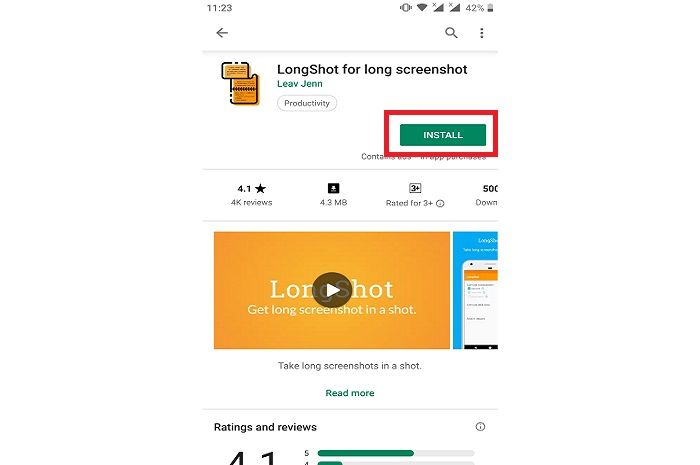
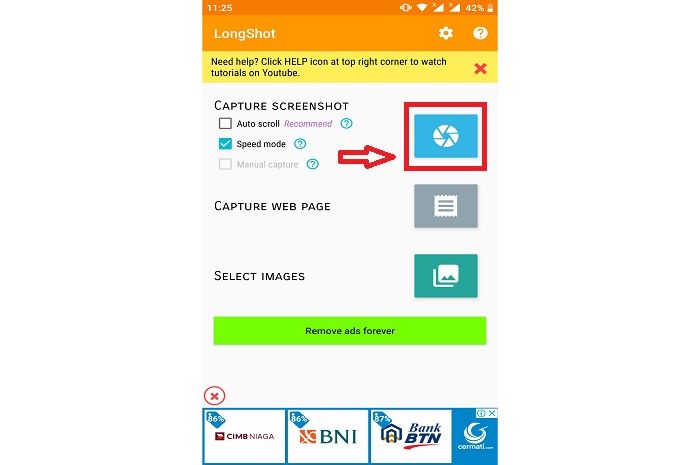
Kedua, silahkan buka aplikasi tersebut yang baru kamu download, klik tombol shutter berwarna biru.
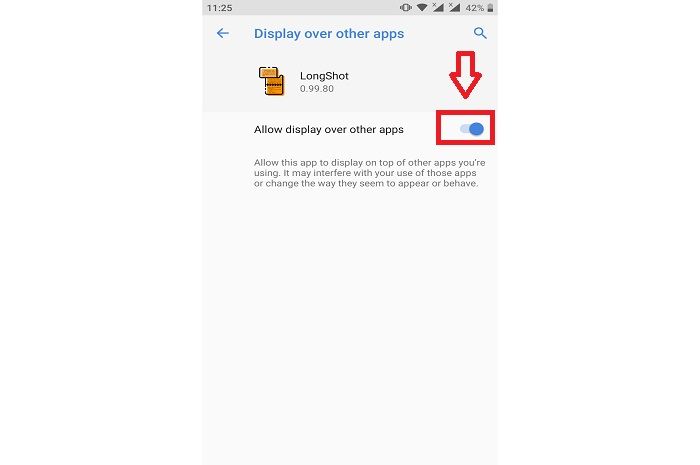
Ketiga, kemudian berikan izin untuk tampil diatas aplikasi lain dengan menggeser kekanan pada kolom tersebut.
• Detik-detik Sopir Taksi Online Bantu Penumpangnya Melahirkan di Mobil, Tak Langsung Menerima Imbalan
• Video Siswi SMP di Kendal Merokok & Ciuman Viral di Whatsapp, Kepsek dan Dindikbud Angkat Bicara
Keempat, kembali ke aplikasi LongShot lagi, lalu akan muncul sebuah popup keterangan, pilih "Start Now".
Kelima, selanjutnya silahkan anda buka aplikasi Whatsapp, lalu pilih obrolan chat yang ingin di screenshot, kemudian klik "start".
Keenam, scroll kebawah dengan pelan-pelan agar hasil tangkapan layar menjadi gambar yang bagus, bila kita scroll kebawah dengan sangat cepat maka hasil gambarnya menjadi patah dan tidak sinkron. (cara kerja aplikasi ini hampir sama seperti kita membuat foto dengan mode panorama).
Ketujuh, bila kamu merasa bagian obrolan chat sudah semua di screenshot, maka kamu langsung pilih saja "done".
Kedepalan, nantinya akan muncul preview obrolan chat yang sudah screenshot memakai aplikasi LongShot, terakhir, kamu bisa menyimpan gambar tersebut atau membagikannya.
Gimana ? Jadi memudahkan kita untuk menangkap seluruh informasi menjadi gambar bukan?

:format(webp):focal(0.5x0.5:0.5x0.5)/surabaya/foto/bank/originals/Cara-Pakai-Sisa-Kuota-Telkomsel-Meski-Masa-Aktif-Paket-Habis-Dipastikan-Tidak-Hangus.jpg)
:format(webp):focal(0.5x0.5:0.5x0.5)/surabaya/foto/bank/originals/TEKNISI-KOMPETEN-Teknisi-Daikin-saat-mengikuti-pelatihan-dan-pengemban.jpg)
:format(webp):focal(0.5x0.5:0.5x0.5)/surabaya/foto/bank/originals/PROGRAM-BUNDA-PINTAR-Asisten-Deputi-Pengarusutamaan-Gender-Bidang.jpg)
:format(webp):focal(0.5x0.5:0.5x0.5)/surabaya/foto/bank/originals/KOMITMEN-Rp-100-MILIAR-Neneng-Goenadi-CEO-Grab.jpg)
:format(webp):focal(0.5x0.5:0.5x0.5)/surabaya/foto/bank/originals/HANDAL-Petugas-dari-Indosat-Ooredoo-Hutchison-Indosat-atau-IOH-saat-bertu.jpg)