


Techno
Cara Mengubah Background Aplikasi Zoom saat Video Conference, Mudah & Bisa Bikin Sesuai Keinginan
Aplikasi Zoom sedang marak digunakan masyarakat di tengah kegiatan Work From Home (WFH). Berikut cara mengubah backgroud Zoom saat video call
Penulis: Arum Puspita | Editor: Musahadah
:quality(30):format(webp):focal(0.5x0.5:0.5x0.5)/surabaya/foto/bank/originals/logo-aplikasi-zoom-yang-digunakan-untuk-video-conference.jpg) lihat foto
lihat foto
:format(webp):focal(0.5x0.5:0.5x0.5)/surabaya/foto/bank/originals/hape-baru-samsung.jpg)
SURYA.co.id - Aplikasi Zoom sedang marak digunakan masyarakat di tengah kegiatan Work From Home (WFH).
Aplikasi ini bisa digunakan untuk melakukan baragam aktivitas, mulai dari bekerja, rapat, belajar, atau sekedar menghubungi teman maupun keluarga sebagai pengganti pertemuan tatap muka.
Bukan hanya fitur video conference, aplikasi Zoom juga punya sejumlah fitur menarik saat melakukan panggilan video.
Satu di antaranya adalah latar belakang yang bisa diubah sesuai keinginan pengguna.
Melansir dari Kompas dalam artikel "Begini Cara Ganti Background di Aplikasi Zoom saat Video Conference", berikut ketentuan dan cara mengganti background aplikasi Zoom biar makin keren.
Ketentuan
1. Jenis file yang dapat digunakan adalah PNG atau MP4.
2. Untuk mengganti background saat video conference di Zoom, pengguna bisa memanfaatkan aplikasi foto Canva untuk mengubah format gambar menjadi PNG atau MP4.
Cara mengganti background aplikasi Zoom biar makin keren.
Pertama, buka aplikasi Canva
Pilih gambar yang telah di-download maupun gambar yang sudah tersedia pada galeri. Pengguna bisa memodifikasi gambar yang akan digunakan sesuka hati.
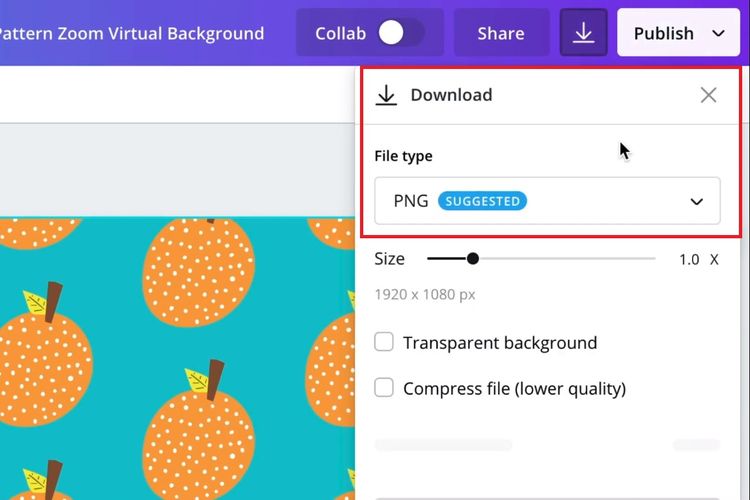
Setelah di-edit dengan aplikasi Canva, simpan gambar tersebut dengan format PNG atau MP4.
Tombol untuk mengatur jenis file tersebut berada di sisi kanan atas, tepat di bawah tombol "publish".
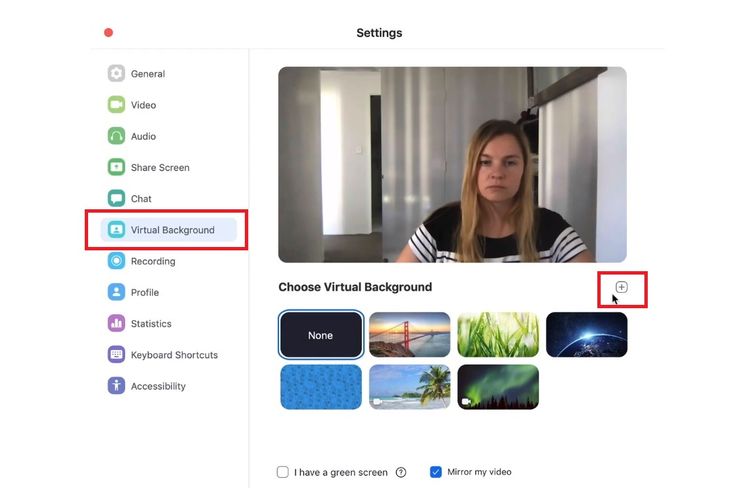
Kemudian, setelah gambar telah tersimpan dengan format PNG, buka aplikasi Zoom dan pilih opsi "Virtual Background".
Lalu pada bagian bawah kanan, klik ikon (+) untuk membuka file explore lalu pilih gambar yang ingin digunakan untuk mengganti background video.
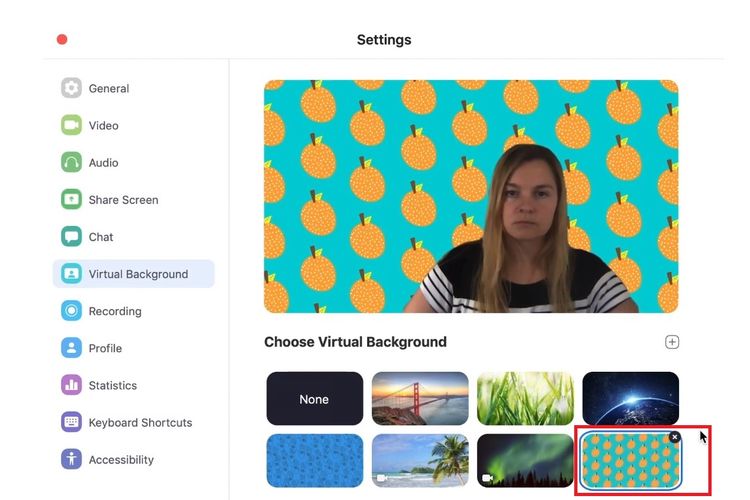
Setelah dipilih, nantinya gambar akan muncul di bawah kanan lalu pengguna bisa langsung memakai gambar tersebut sebagai latar belakang saat melakukan video conference.


:format(webp):focal(0.5x0.5:0.5x0.5)/surabaya/foto/bank/originals/REDMI-A7-PRO.jpg)
:format(webp):focal(0.5x0.5:0.5x0.5)/surabaya/foto/bank/originals/Cara-Pakai-Prompt-Gemini-AI-untuk-Membuat-Kartu-Ucapan-Selamat-Idul-Fitri-2026.jpg)
:format(webp):focal(0.5x0.5:0.5x0.5)/surabaya/foto/bank/originals/galaxy-ao7.jpg)
:format(webp):focal(0.5x0.5:0.5x0.5)/surabaya/foto/bank/originals/Cara-Pakai-Sisa-Kuota-Telkomsel-Meski-Masa-Aktif-Paket-Habis-Dipastikan-Tidak-Hangus.jpg)
:format(webp):focal(0.5x0.5:0.5x0.5)/surabaya/foto/bank/originals/TEKNISI-KOMPETEN-Teknisi-Daikin-saat-mengikuti-pelatihan-dan-pengemban.jpg)