


Waspada! Chat WhatsApp (WA) yang Disimpan di Google Drive Ternyata Bisa Bocor, Begini Alasannya
Data-data WhatsApp (WA) yang disimpan dalam Google Drive tidak terjamin keamanannya 100 persen, berikut penjelasannya
Penulis: Putra Dewangga Candra Seta | Editor: Eben Haezer Panca
:quality(30):format(webp):focal(0.5x0.5:0.5x0.5)/surabaya/foto/bank/originals/cara-mudah-gunakan-fitur-whatsapp-wa_20180807_223110.jpg) lihat foto
lihat foto
:format(webp):focal(0.5x0.5:0.5x0.5)/surabaya/foto/bank/originals/hape-baru-samsung.jpg)
SURYA.co.id - Belakangan ini WhatsApp kerap mengumumkan pada penggunanya untuk melakukan backup chat WahatsApp (WA) ke Google Drive.
Hal Ini dilakukan untuk berjaga-jaga agar riwayat percakapanmu tetap tersimpan meski telah dihapus.
Namun, ternyata data-data WhatsApp (WA) yang disimpan dalam Google Drive tidak terjamin keamanannya 100 persen.
WhatsApp mengimbau penggunanya agar tetap waspada jika telah melakukan backup pada Google Drive.
Pasalnya menurut WhatsApp, data-data pengguna yang ada di Google Drive tidak dilindungi keamanan enkripsi sehingga ada kemungkinan pesan tersebut bocor ke pihak ketiga.
"Media dan pesan yang Anda simpan tidak dilindungi oleh enkripsi end-to-end milik WhatsApp ketika berada di Google Drive," tulis WhatsApp, dikutip KompasTekno dari Phone Arena, Selasa (4/9/208).
Baca: Kekurangan Lain Pocophone F1 yang Jarang Disadari, Baru Terasa Ketika Coba Layanan Streaming
Baca: 2 Cara Melaporkan Kasus Penipuan Belanja Online, Langsung Ditangani Pihak yang Berwenang
Enkripsi end-to-end berguna untuk melindungi pesan agar hanya dapat dilihat dan dibaca oleh pengirim dan penerima saja.
Fitur ini dibuat untuk menjaga privasi pengguna agar pesan tak mudah untuk diretas.
Menyimpan riwayat chat WhatsApp (WA) ke dalam Google Drive ini memang tak dipungut biaya dan tanpa mengurangi jumlah storage yang tersisa di masing-masing akun Google.
Namun tentu saja ini tidak sepadan dengan risiko bocornya isi percakapan pribadi kita ke pihak ketiga.
Anjuran untuk melakukan backup pesan ini merupakan hasil kesepakatan Google dan Facebook sebagai induk dari WhatsApp.
Kedua raksasa ini sepakat untuk menawarkan pengguna agar mereka bisa menyimpan arsip pesan WhatsApp secara gratis di Google Drive.
Diberitakan sebelumnya, developer WhatsApp akan mulai melakukan penghapusan data penggunanya, seperti dikutip Nextren dari Birmingham Mail.
Jadi, semua data yang tersimpan baik itu foto, video, data dokumen, dan sebagainya akan mulai otomatis dihapus WhatsApp per 12 November 2018 mendatang.
Kalau kamu tak ingin semua data yang ada di WhatsApp-mu terhapus, maka kamu bisa menyadangkannya ke Google Drive.
Dilansir dari WhatsApp FAQ, berikut langkah-langkah membuat cadangan Google Drive.
1. Buka WhatsApp.
2. Ketuk Menu > Setelan > Chat > Cadangan chat.
3. Ketuk Cadangkan ke Google Drive dan pilih frekuensi cadangan selain Jangan pernah.
4. Pilih akun Google yang akan digunakan untuk mencadangkan riwayat chat Anda. Jika Anda tidak memiliki akun Google, ketuk Tambahkan akun ketika diminta dan masukkan informasi Anda. Mohon ingat akun Google yang Anda gunakan untuk membuat cadangan.
5. Ketuk Cadangkan lewat untuk memilih jaringan yang ingin Anda gunakan untuk melakukan pencadangan. Harap diperhatikan bahwa mencadangkan melalui jaringan seluler mungkin dapat menyebabkan biaya data tambahan.
Anda juga dapat mencadangkan chat Anda secara manual ke Google Drive kapan saja:
1. Buka WhatsApp.
2. Ketuk Menu > Setelan > Chat > Cadangan chat.
3. Ketuk CADANGKAN untuk memulai pencadangan ke Google Drive. Proses ini mungkin membutuhkan waktu beberapa saat.
Baca: Mata Kedutan Pertanda Dapat Rezeki? Ternyata Itu Bisa Jadi Gejala Penyakit, Simak Penjelasannya!
Baca: Bonus Sudah Cair, Para Atlet Asian Games 2018 yang Tak Meraih Medali Juga Dapat Uang Apresiasi
Baca: Maia Estianty & Mulan Jameela Ngobrol di Ultah Al Ghazali, Ahmad Dhani Menduga Isi Obrolan Mereka
Namun, hal itu juga tetap memerlukan koneksi sambungan data yang cukup karena besarnya cadangan chat Whatsapp yang akan dikirim memerlukan koneksi internet tersebut.
Meskipun Google Drive membebaskan pengguna Whatsapp memback-up data sepuasnya, akan tetapi Google Drive juga memiliki aturan.
Aturan tersebut adalah data yang diback-up harus diperbarui.
Hal ini dikarenakan, data yang tidak diperbarui selama satu tahun maka Google akan menghapusnya secara otomatis.
Whatsapp juga menghimbau para pengguna untuk mencadangkan percakapannya secara manual sebelum tanggal 30 Oktober 2018.
Untuk mencadangkan data secara manual kamu hanya perlu membuka menu setting > chatting (percakapan) > cadangkan (backup) chat.
Namun untuk, mendapatkan fasilitas cadangan tak terbatas tersebut, kamu juga harus memiliki satu lagi aplikasi, yaitu Google Service.
Aplikasi google service tersebut bisa kamu dapatkan secara gratis di GooglePlay Store maupun Apple Store
Baca: Ivan Gunawan Sindir Ayu Ting Ting Soal Pemain Voli, Ruben Onsu: Oh, Gara-gara Itu Cemburu?
Baca: Tanggapan Siti Badriah Saat Aransemen Modern Lagu ‘Lagi Syantik’ Dihujat: Saya Sudah Latihan 4 Hari
Cara Mengunci WhatsApp (WA) agar Tak Sembarang Orang Bisa Membukanya
WhatsApp (WA) terus berinovasi, menciptakan fitur-fitur baru yang akan membuat penggunanya makin nyaman dan aman.
Meski menawarkan perlindungan enkripsi end to end, tapi WhatsApp tak memiliki fitur keamanan menggunakan password terhadap chat atau pesan tertentu.
Namun, jika kamu merasa perlu untuk mengunci akun WhatsApp, sebenarnya ada beberapa cara yang bisa membantu.
Siapa tahu kamu merasa tak nyaman ketika pacar selalu kepo tentang isi obrolan WhatsApp (WA) milikmu.
Sah-sah saja kan kalau mau menjaga privasi.
Dilansir dari Tribunjualbeli, berikut ini cara untuk mengunci WhatsApp agar tak sembarang orang bisa membukanya
1. Pakai fitur yang ada di WhatsApp
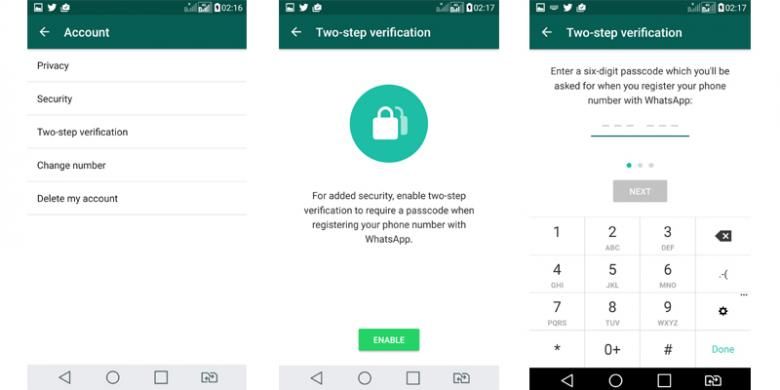
Secara sederhana, autentikasi dua-langkah merupakan proteksi berlapis sebuah aplikasi ketika pengguna hendak masuk ke akunnya.
Metode autentikasi dua-langkah umumnya menggunakan SMS untuk mengirim kode verifikasi. Selain memasukan kata sandi, pengguna juga harus memasukan kode verifikasi yang diterima melalui SMS.
Cara menggunakan autentikasi dua langkah untuk ponsel Android, pilih ikon menu tiga titik di sisi kanan atas layar.
Selanjutnya pilih "Settings" dan tekan "Account". Maka akan muncul pilihan "two-step verification".
Tekan pilihan tersebut dan masukkan enam digit yang diinginkan sebagai passcode. WhatsApp akan meminta konfirmasi ulang passcode tersebut disertai permohonan memasukkan alamat e-mail.
Untuk pengguna iPhone, cara mengaktifkan otentikasi dua langkah hampir sama seperti di ponsel Android.
Hanya saja, menu "Account" diakses dari ikon "Settings" di pojok kanan bawah layar. Jika sudah mengikuti semua prosesnya, akun pengguna diklaim bakal lebih aman.
Baca: 4 Video Menggemaskan Arsy Hermansyah , Mulai Bongkar Sifat Asli Ashanty sampai Ngelawak Soal Sandal
Baca: Ayu Ting Ting Bikin Ivan Gunawan Cemburu saat Nonton Atlet Voli, Endingnya Langsung Salting
Baca: Siti Badriah Jawab Kritik Lagu Lagi Syantik di Closing Asian Games 2018, 1 Hal Ini Tak Bisa Ditolak
2. Pakai aplikasi Chatlock+
Chatlock+ sangat mudah digunakan dan pastinya bersifat gratis.
Setelah kamu unduh aplikasi ChatLock+, kamu akan diminta untuk mengisi empat digit kata kunci.
Setelah itu kamu akan dihadapkan pada halaman daftar aplikasi apa saja yang ingin dikunci.
Jadi, bukan hanya WhatsApp saja, tapi ada beberapa akun media sosial yang bisa kamu amankan, termasuk Line, Telegram, Twitter, dan lainnya.
Untuk mengaktifkan proteksi pada masing-masing akun itu, tinggal klik ‘On’.
Kamu juga bisa mengatur berapa lama pengamanan itu akan aktif pada aplikasi, misalnya semenit, dua menit, dan seterusnya.
3. Pakai aplikasi Whatslock

Dengan menggunakan aplikasi ini, kita bisa mengamankan aplikasi WhatsApp kita dengan kata sandi.
Perlindungan ekstra yang ditawarkan aplikasi ini mencakup menyembunyikan ikon aplikasi, folder gambar, dan yang paling penting ada fitur proteksi berupa kata kunci dan pola.
Hanya saja untuk menikmati layanan WhatsLock, kamu perlu merogoh kocek, karena aplikasi ini memungut bayaran untuk satu bulan Rp139 ribu.
4. Aplikasi Obrolan Locker
Ada cara lain yang lebih canggih, yakni dengan mengunduh aplikasi Obrolan Locker di Play Store.
Setelah terpasang dan membuka aplikasi tersebut, berikut adalah cara mengunci obrolan WhatsApp kamu.
1. Pilih bahasa yang akan digunakan, lalu masukkan kata dan isi sesuai petunjuk yang diarahkan.

2. Pilih opsi plus (+), kemudian pilih opsi "Mengunci WhatApp chatting".

3. Aktifkan "Aksesibilitas" pada pengaturan smartphone.

4. Selanjutnya pilih chat dari akun mana saja yang akan diamankan.
Setelah membuat pengaturan tersebut, maka secara otomatis kamu akan diminta untuk memasukkan password, bila membuka kontak yang telah dipilih.
Bila ingin menghapusnya, tinggal klik nama kontak yang diamankan lewat Obrolan Locker
Untuk berjaga-jaga, kamu juga bisa mengecek apakah whatsapp kamu disadap oleh pasangan atau tidak dengan menggunakan Whatsapp web.
Apablika kamu dapat menghubungakan akun Whatsapp kamu tanpa barcode, berarti ada orang yang sedang menyadap Whatsapp kamu.


:format(webp):focal(0.5x0.5:0.5x0.5)/surabaya/foto/bank/originals/REDMI-A7-PRO.jpg)
:format(webp):focal(0.5x0.5:0.5x0.5)/surabaya/foto/bank/originals/Cara-Pakai-Prompt-Gemini-AI-untuk-Membuat-Kartu-Ucapan-Selamat-Idul-Fitri-2026.jpg)
:format(webp):focal(0.5x0.5:0.5x0.5)/surabaya/foto/bank/originals/galaxy-ao7.jpg)
:format(webp):focal(0.5x0.5:0.5x0.5)/surabaya/foto/bank/originals/Cara-Pakai-Sisa-Kuota-Telkomsel-Meski-Masa-Aktif-Paket-Habis-Dipastikan-Tidak-Hangus.jpg)
:format(webp):focal(0.5x0.5:0.5x0.5)/surabaya/foto/bank/originals/TEKNISI-KOMPETEN-Teknisi-Daikin-saat-mengikuti-pelatihan-dan-pengemban.jpg)